

Узнаёте себя?
- Видите в группе Telegram отличный обучающий ролик, но в официальном приложении есть только кнопка «Сохранить в галерею», которая часто не справляется с большими файлами.
- Администратор группы включил «Пересылка/Сохранение отключены» — кнопки сохранения просто нет.
- Ставите браузерное расширение, но при малейшем обрыве сети загрузка слетает на 90%, и всё приходится начинать сначала.
- Хотите поставить 20 роликов в очередь на ночь, но нельзя закрыть браузер или усыпить компьютер.
Не переживайте. В этом руководстве вы познакомитесь с полностью бесплатным десктопным инструментом, который оставляет любые браузерные расширения позади — TGDesk.
Хотите сразу перейти к разделу «Как скачать из групп с отключённым сохранением»? Переходите к Разделу 3.
1. Популярные способы загрузки и их подводные камни
Способ 1: Официальный клиент Telegram (мобильный/десктоп)
- Плюсы: Уже встроен, ничего не нужно ставить.
- Минусы:
- Нет пакетной загрузки — только по одному файлу.
- Большие видео часто не сохраняются.
- Невозможно скачать ничего из групп с «Пересылка/Сохранение отключены» (кнопка исчезает).
- Нет докачки — любой сбой означает начало с нуля.
Способ 2: Браузерные расширения (например, TG Downloader и т.п.)
- Плюсы: Легко добавляют кнопку загрузки в Telegram Web.
- Фатальные недостатки (у 99% расширений):
- ❌ Нет докачки — скачок сети, закрытие браузера, сон ПК → загрузка начинается заново.
- ❌ Нет фоновой загрузки — вкладка браузера должна оставаться активной и видимой. Переключились на другое приложение или заблокировали экран? Загрузка мгновенно останавливается.
- ❌ Нет управления медиа — файлы сваливаются в папку «Загрузки», навести порядок невозможно.
- ❌ Не обходят «Сохранение отключено» — у расширений те же ограничения, что и у Telegram Web.
- ❌ Часть из них платная или ограниченная — бесплатные версии режут размер, ставят водяные знаки или показывают рекламу.
Способ 3: Сторонние онлайн-сервисы для скачивания
- Высокий риск: вы отправляете ссылки на сообщения на чужие серверы — кошмар с точки зрения приватности. К тому же они медленные и ненадёжные для крупных файлов.
Итог: ни один из этих способов не даёт стабильность, фоновую работу, организацию медиа и возможность загрузки из закрытых групп одновременно. Решение — профессиональный десктопный Telegram CRM-клиент со встроенной системой загрузки.
2. Как эффективно скачивать видео и изображения из Telegram (пошаговое руководство по TGDesk)
TGDesk — это десктопный Telegram CRM-клиент с встроенной мощнейшей системой загрузки медиа. Главное: базовые функции загрузки бесплатны навсегда — без рекламы и без ограничений по скорости.
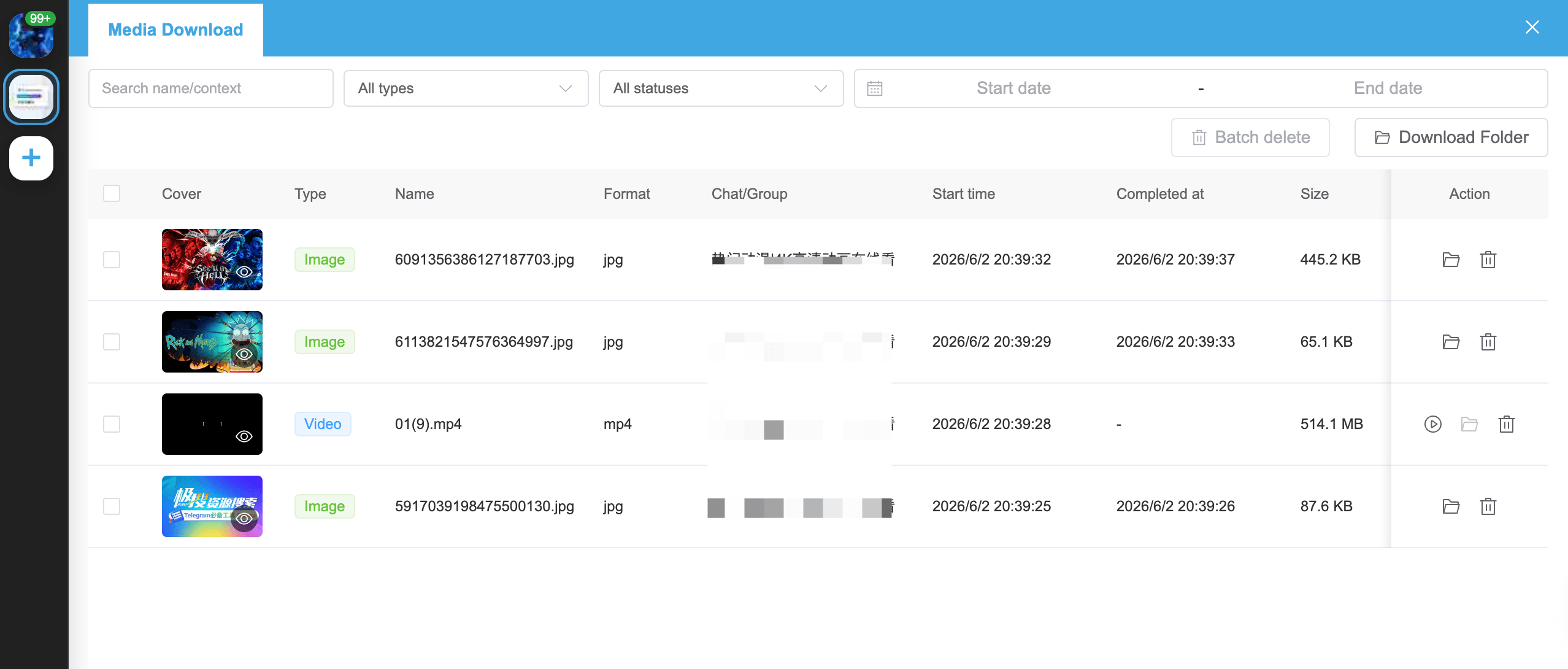
Шаг 1: Скачайте и установите TGDesk
Перейдите на TGDesk и скачайте версию для Windows или macOS. Установите и войдите в свой аккаунт Telegram (точно как в официальном клиенте, полностью безопасно).
Шаг 2: Выберите нужные медиафайлы
В любом чате выберите одно или несколько сообщений с изображениями/видео (множественный выбор через Ctrl/Cmd + клик). Работает в обычных группах, супергруппах, каналах, и даже в группах с включённой защитой «Пересылка/Сохранение отключены».
Шаг 3: Загрузка в один клик
Нажмите кнопку «Скачать» над выбранными сообщениями (или правый клик → Скачать). TGDesk моментально начинает загрузку и открывает окно Медиа-менеджера.
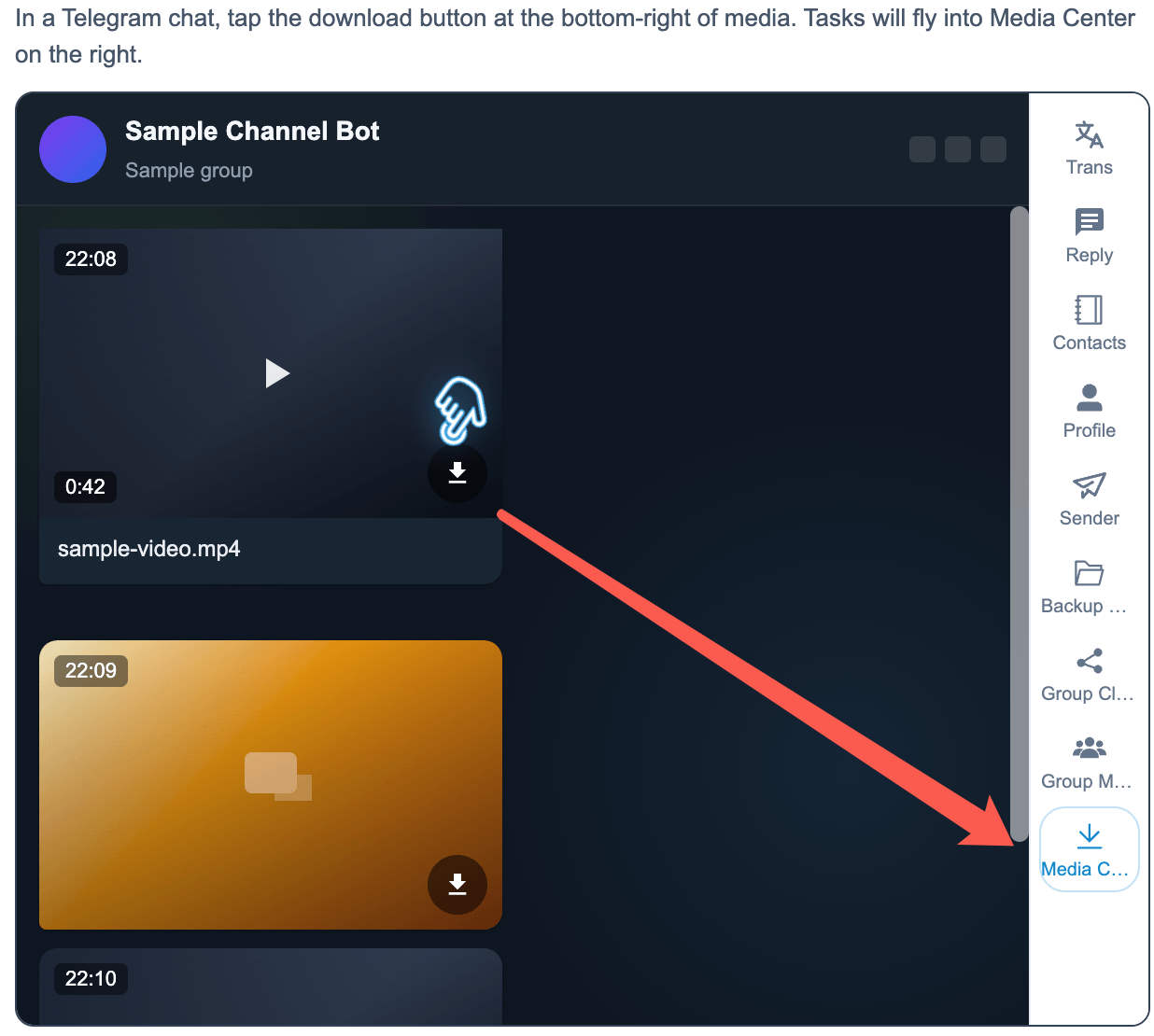
Шаг 4: Наслаждайтесь загрузкой «высшего уровня»
- Докачка: выключили Wi-Fi или перезагрузили ПК? Откройте TGDesk снова — загрузка продолжится ровно с того места, где остановилась. Прогресс не теряется.
- Фоновая загрузка: сверните или закройте главное окно TGDesk — процесс загрузки спокойно работает в фоне системы. Занимайтесь своими делами, играйте, даже выключайте ПК (продолжите позже).
- Параллельная многозадачность: скачивайте 10 видео одновременно, у каждого свой индикатор прогресса, никаких конфликтов.
- Медиа-менеджер: во встроенном менеджере фильтруйте по группе, типу медиа, дате; мгновенно открывайте папку с файлом; удаляйте пакетно.
Совет профи: чтобы скачать всю историю видео в группе, используйте пакетный выбор TGDesk — отметьте десятки сообщений, добавьте в очередь и оставьте работать на ночь.
3. Как скачивать из групп с отключённым сохранением (в рамках правил)
Многие коммерческие сообщества и учебные группы включают защиту «Пересылка/Сохранение отключены». Официальное приложение и браузерные расширения полностью блокируют сохранение. Но TGDesk, используя данные вашей собственной учётной записи, позволяет бесплатно скачивать защищённые видео.
Как это работает: TGDesk действует так, будто это вы просматриваете сообщение — никакого взлома или кражи. Если вы видите видео в группе, TGDesk может сохранить его на ваш диск. Считайте это умным пакетным скриншотом.
Действия точно такие же: в закрытой группе официальная кнопка «Сохранить» спрятана, а кнопка загрузки TGDesk по-прежнему доступна. Выберите видео → нажмите «Скачать» → готово. Никаких технических сложностей.
⚠️ Пожалуйста, соблюдайте правила групп и законы об авторском праве. Эта функция предназначена только для личного резервного копирования и обучения — не распространяйте файлы в нарушение правил.
4. TGDesk против обычных браузерных расширений: кто победит?
| Функция | Обычное браузерное расширение | Десктопный клиент TGDesk |
|---|---|---|
| Докачка | ❌ Нет | ✅ Полная поддержка |
| Фоновая загрузка | ❌ Вкладка должна быть активна | ✅ Системный фоновый режим |
| Параллельная многозадачность | ⚠️ Простая очередь, конфликты | ✅ Интеллектуальная параллельность |
| Медиа-менеджер | ❌ Отсутствует | ✅ Профессиональный менеджер (фильтр/сортировка/пакетные операции) |
| Загрузка из групп с «Сохранение отключено» | ❌ Невозможно | ✅ Поддерживается |
| Авто-транскодирование в будущем | ❌ Невозможно | ✅ Скоро появится (чёрный экран/нет звука) |
| Стоимость | Часть платные / с лимитами / с рекламой | Базовые функции бесплатны навсегда |
Однозначный вердикт: то, что расширения делают плохо, TGDesk делает идеально. То, что расширения не умеют, TGDesk умеет из коробки. Скачайте TGDesk бесплатно прямо сейчас.
5. Что будет дальше
Команда TGDesk разрабатывает два killer-фичи:
- Авто-сбор видео из групп: задайте правила — и TGDesk автоматически отслеживает новые видео в указанных группах и мгновенно запускает загрузку.
- Авто-транскодирование в Windows: после загрузки видео автоматически конвертируется в универсальный формат (MP4), чтобы воспроизводиться по двойному клику — больше никакого чёрного экрана или отсутствующего звука.
Все базовые функции загрузки (докачка, фон, многозадачность, медиа-менеджер, загрузка из закрытых групп) остаются бесплатными навсегда.
6. Попробуйте настоящую свободу загрузки уже сегодня
Хватит терпеть браузерные расширения, которые падают, не умеют работать в фоне и не докачивают файлы. Попробуйте TGDesk.
- Официальный сайт: TGDesk
- Страница функции: TGDesk Media Downloader
- Поддерживаемые ОС: Windows / macOS
- Полностью бесплатно, без рекламы, без рисков для приватности
Ваше время ценно — не тратьте его на сорванные загрузки и беспорядок в файлах. Заходите на официальный сайт TGDesk и скачивайте бесплатно.
Если это руководство было полезным, поделитесь им с друзьями, которым тоже непросто со скачиванием из Telegram. По любым вопросам и обратной связи пишите в поддержку на сайте или в Telegram-сообщество.
Далее: как пакетно экспортировать участников Telegram-групп и автоматизировать маркетинг (скоро).